Guía de uso del TPV de PaynoPain: cobros, transacciones, devoluciones e informes
Guía actualizada Sentinel V3.3.2
En este tutorial te explicamos de forma clara y sencilla cómo funcionan los cobros en los TPV físicos de PaynoPain a través de nuestra aplicación de pagos.
A lo largo de esta guía, podrás conocer en detalle las principales funcionalidades de la herramienta, como la realización de cobros, la consulta del historial de transacciones, la gestión de devoluciones o la generación de informes, entre otras opciones clave para el control de la operativa diaria.
Pantalla de cobro del TPV físico
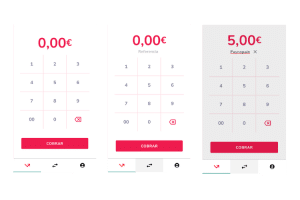
Esta pantalla está diseñada para facilitar y agilizar el proceso de cobro, permitiendo introducir la información clave de la transacción de forma sencilla e intuitiva.
Elementos principales de la pantalla de pago:
- Teclado numérico: Se utiliza para introducir el importe de la transacción.
- Botón “COBRAR”: Una vez introducido el importe total, pulsas el botón y se inicia el proceso de cobro.
- Referencia: Este campo es opcional y su uso depende de la configuración del dispositivo. Sirve para poder introducir una referencia concreta de la transacción. (nombre producto o servicio, número de pedido, número de factura, etc).
Pantalla de resultado de cobro
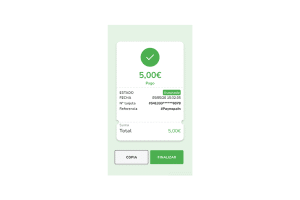
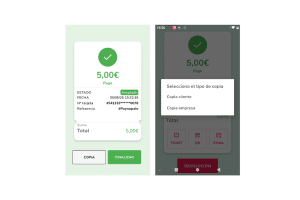
Cuando finaliza el proceso de cobro, el dispositivo muestra esta pantalla, donde se indica de forma clara y detallada el resultado de la transacción, ya sea aprobada, denegada o con error.
Elementos principales de la pantalla de resultado del cobro:
- Datos de la transacción: Muestra el importe y otra información relevante de la operación como el estado, la fecha, el número de tarjeta cifrado o la referencia.
- Botón “COPIA”: Permite imprimir una copia del comprobante para el cliente, de modo que pueda disponer de un justificante físico del pago.
Listado de transacciones
Esta pantalla ofrece una visión completa del historial de transacciones, permitiendo un seguimiento detallado y ordenado de todas las operaciones del comercio.
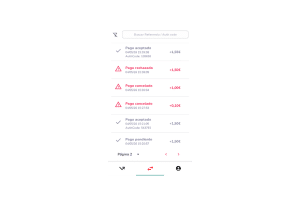
En la parte inferior de la pantalla, encontrarás unas flechas para poder desplazarte por el listado de transacciones disponible. Puedes utilizar el selector de páginas o las flechas de navegación para desplazarte por el listado de transacciones.
Desde el propio listado, podrás ver información genérica de la operación, como por ejemplo el estado y el importe de la transacción, la fecha y hora exactas del cobro, la referencia (si has introducido este campo) y el Auth Code.
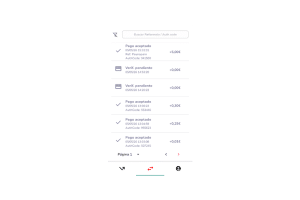
Búsqueda por referencia en listado de transacciones
En la parte superior de la pantalla, en el recuadro “Buscar referencia/authCode”, puedes buscar de forma rápida y precisa una transacción dentro del listado, optimizando el tiempo de búsqueda en el histórico.
¿Cómo buscar una transacción?
Introduce la referencia en el apartado de buscar y pulsa al botón de la lupa en el teclado. Para volver al listado completo, puedes limpiar el filtro de búsqueda pulsando en el icono de la “X”.
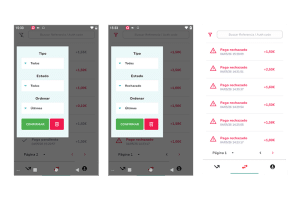
Filtro de transacciones
Además de la función de buscar transacciones, puedes filtrarlas por tipo de transacción (ventas, devoluciones, preautorizaciones, confirmadas), estado (aceptada o rechazada), así como ordenarlas para facilitar el análisis y la organización de la información.
En la parte superior izquierda de la pantalla, pulsando el símbolo del filtro podrás seleccionar algunos filtros y actualizar el listado con los resultados correspondientes. Pulsando el botón de eliminar podrás restablecer la vista inicial eliminando todos los filtros que hayas añadido.
Detalles de las transacciones
En el momento en el que haces clic sobre una de las transacciones del listado, aparece una pantalla en la que se muestran todos los detalles de la operación seleccionada.
Una acción sencilla que facilita la operativa del comercio, permitiendo acceder a toda la información y a los datos relevantes de una transacción de forma clara y completa.
Devoluciones
Seleccionando una transacción del listado de operaciones puedes realizar devoluciones de las transacciones de tu comercio.
Para que aparezca el botón “DEVOLUCIÓN”, debes de tener habilitada la opción de devoluciones en la configuración de tu dispositivo.
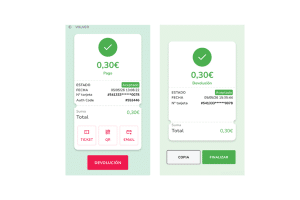
Ticket de la transacción
En la pantalla de detalles de la transacción, también tienes la opción de generar un comprobante de la operación, ya sea digital o físico.
Ticket físico
Pulsando al botón de ticket ubicado en la parte inferior a la izquierda podrás imprimir un comprobante físico de la operación, tanto para el cliente como para el propio comercio, según el uso que se necesite (justificante de pago o registro interno).
Ticket digital a través de código QR
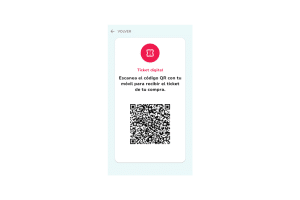
En la misma pantalla de detalles de transacción, también aparece la opción de generar un ticket digital a través del código QR. Lo encontrarás en la parte inferior, en el centro.
Al pulsar el botón “QR” se crea un código QR con la versión digital del comprobante. Puedes enseñárselo directamente al cliente, para que lo escanee con su teléfono móvil y poder guardarse asó el ticket digital de la transacción.
Ticket digital a través de por email
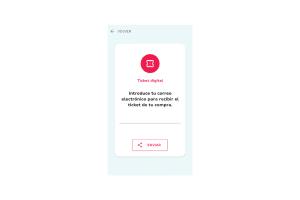
En la pantalla de detalles de la transacción, en la parte inferior a la derecha aparece la opción de compartir el ticket de forma digital a través de email.
Al pulsar el botón “Email”, se abrirá una nueva ventana donde podrás introducir una dirección de correo electrónico donde enviar una copia del ticket digital.
Devoluciones
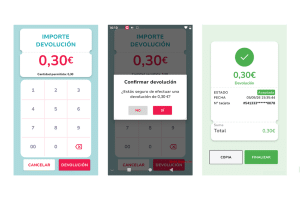
Esta funcionalidad permite gestionar reembolsos de transacciones anteriores de forma rápida y segura. El comercio puede definir el importe a reembolsar, ya sea total o parcial, adaptándolo a cada caso. Además, el sistema muestra en todo momento el importe máximo disponible para la devolución, facilitando el control de la operación.
Una vez introducida la cantidad, es posible confirmar la operación para procesar el reembolso o cancelarla si se desea interrumpir el proceso. Para completar la devolución, es necesario confirmar la operación y así dejarla registrada correctamente.
Informes en el dispositivo
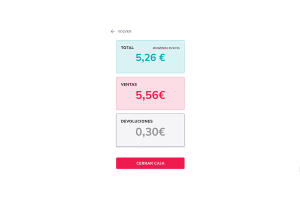
Esta funcionalidad permite generar informes resumidos de las transacciones directamente desde el dispositivo. En la pantalla se muestran datos clave como el total, las ventas y las devoluciones.
Además, es posible generar informes con todas las transacciones registradas hasta la fecha actual. En los informes posteriores, el sistema establece automáticamente como fecha de inicio la del último informe generado, facilitando así el seguimiento continuo de la actividad.
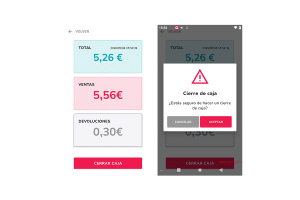
Confirmación del cierre de caja
Al pulsar el botón de cierre de caja, se imprimen todos los informes mostrados en pantalla.
Antes de finalizar el proceso, es necesario confirmar la operación. Se recomienda revisar previamente todos los datos generados para asegurar que son correctos antes de aceptarlo.
Ajustes del TPV físico
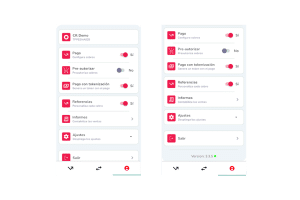
Este apartado se encarga de recoger todas las configuraciones posibles que tiene la aplicación y algunos ajustes del sistema.
En este apartado podrás gestionar distintas funciones: habilitar pagos, preautorizaciones, pagos con tokenización, referencias, acceder a informes y otras funcionalidades.
La aplicación de cobro es totalmente configurable, de modo que solo se muestran como activas las funcionalidades previamente configuradas.
Ajustes adicionales del TPV físico
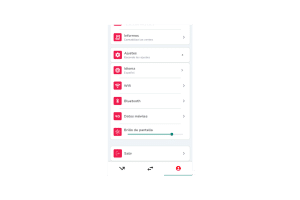
Al acceder a ajustes, se despliega un menú con opciones para configurar el dispositivo y sus conexiones.
Opciones principales:
- Idioma: Permite elegir entre los idiomas disponibles: español, inglés, alemán, rumano, italiano y croata.
- Wifi: Permite conectarse y guardar nuevas redes.
- Bluetooth: Permite la conexión con dispositivos externos, como impresoras.
- Datos móviles: Permite configurar el uso de la tarjeta SIM para conexión mediante datos móviles.
- Brillo de la pantalla: Permite ajustar el nivel de brillo para mejorar la visibilidad.