Cum să instalezi pluginul PaynoPain în magazinul tău WooCommerce
Un procesator de plăți online eficient este esențial pentru ca magazinul tău WooCommerce să funcționeze rapid și în siguranță. Astfel, clienții pot finaliza comenzile fără probleme, iar șansele de vânzare cresc.
Cu PaynoPain, poți integra procesatorul nostru de plăți online direct prin API sau, mult mai simplu, folosind pluginul nostru pentru WooCommerce. Această platformă este una dintre cele mai populare din lume, având aproximativ 23% cotă de piață conform Statista, ceea ce o face o opțiune de încredere pentru magazinul tău online.
Pluginul nostru este gândit să fie instalat în câțiva pași, permițând acceptarea plăților cu card, Bizum, PayPal și alte metode alternative fără complicații.

În acest ghid, te vom însoți pas cu pas pentru a instala și configura pluginul PaynoPain în WooCommerce, astfel încât magazinul tău să fie pregătit să accepte plăți online.
Cerințe inițiale pentru instalarea pluginului WooCommerce
Pentru ca pluginul să funcționeze corect, trebuie să urmezi obligatoriu acești pași:
1. Crearea contului comerciantului
Comerciantul trebuie să fie înregistrat în procesatorul de plăți online PaynoPain. Acest pas este esențial pentru a putea accepta plăți online și pentru a genera credențiale de acces pentru plugin.
2. Primirea credențialelor de acces
După înregistrare, vei primi credențialele necesare pentru a accesa panoul de control PaynoPain. Aceste credențiale sunt necesare pentru a te autentifica în plugin și pentru a conecta magazinul tău online la procesatorul de plăți online.
Configurarea pluginului WooCommerce
După instalarea pluginului, vei vedea o nouă secțiune numită “PaynoPain” în meniul lateral WordPress. Accesând-o, vei ajunge pe pagina de bun venit, unde te poți autentifica cu credențialele primite.
Pași pentru instalarea pluginului în magazinul tău ecommerce
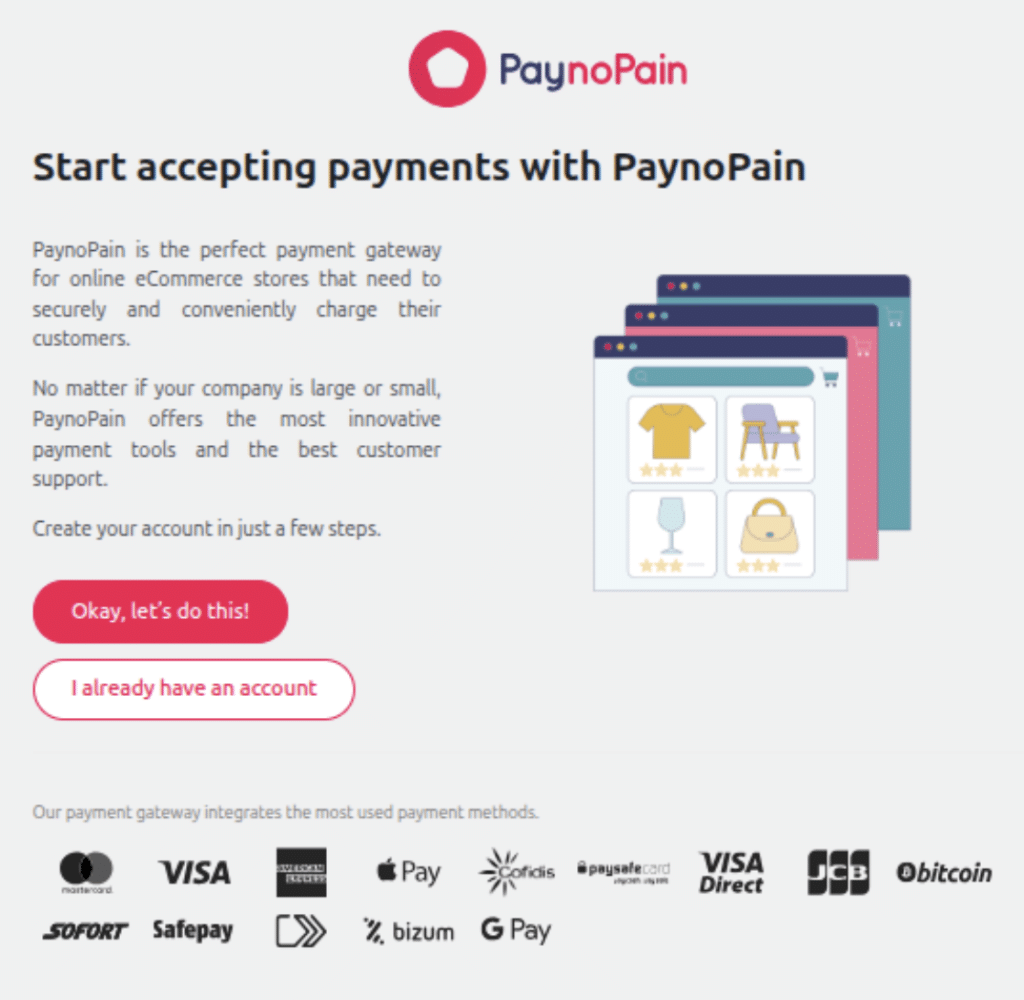
1. Apasă “I already have an account” și introdu credențialele tale pentru a accesa pagina principală a pluginului.
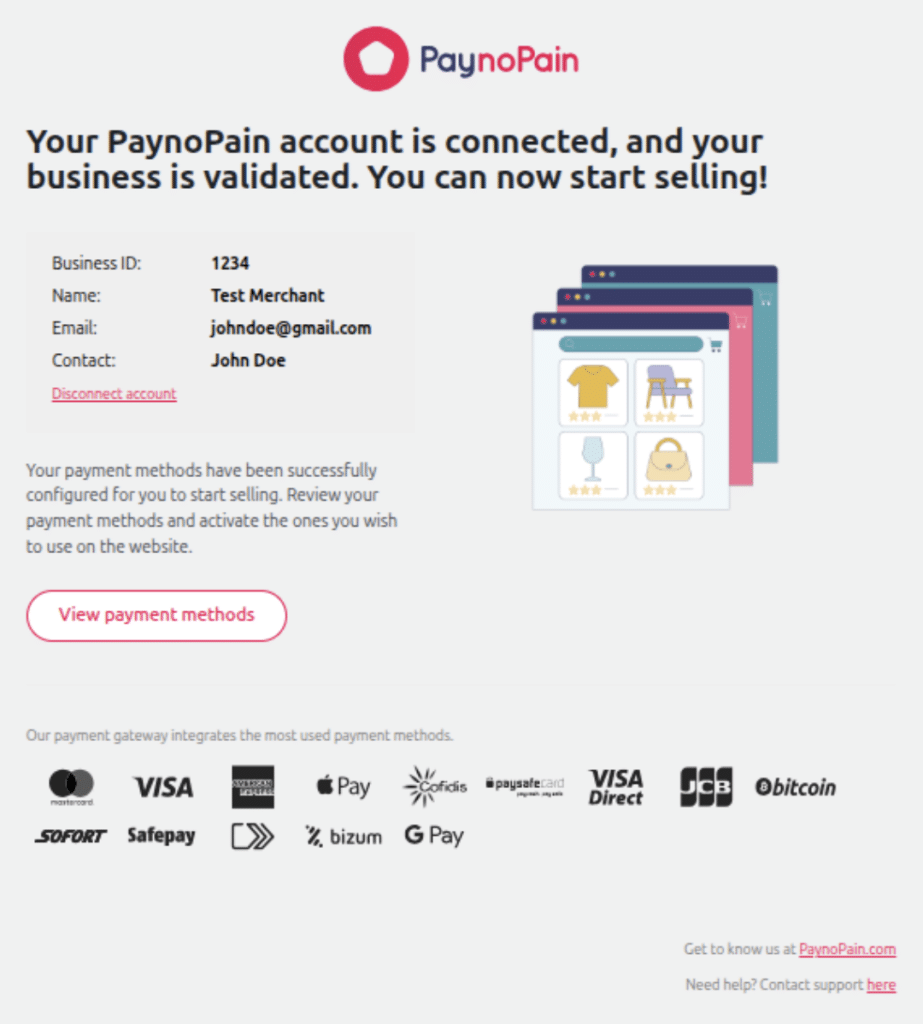
2. Apasă “View payment methods” pentru a vedea metodele de plată disponibile.
3. Ecranul următor se va deschide cu Sandbox activat implicit, adică un mediu de testare care permite simularea plăților fără tranzacții reale.
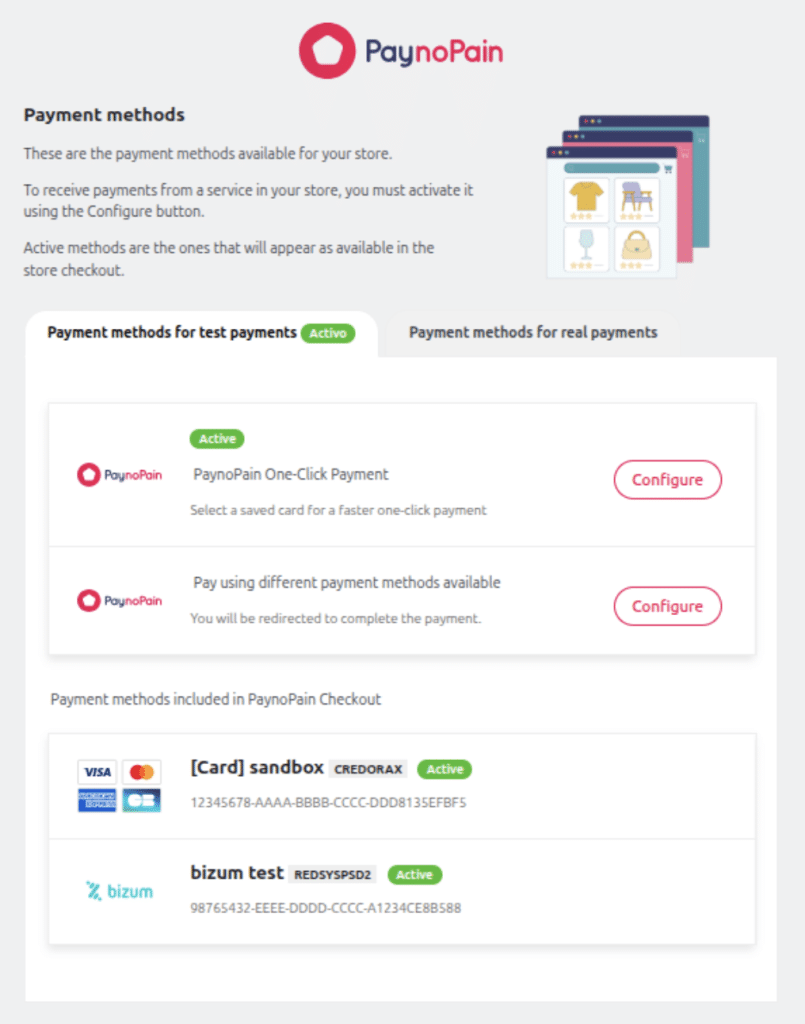
4. Comută între Sandbox și Live Mode folosind bifa corespunzătoare (“Test Mode”) în funcție de mediul de care ai nevoie. Utilizează modul Sandbox pentru simulări și verificarea funcționării corecte. Când totul este pregătit, treci la Live Mode pentru a începe să accepți plăți reale în magazinul tău.
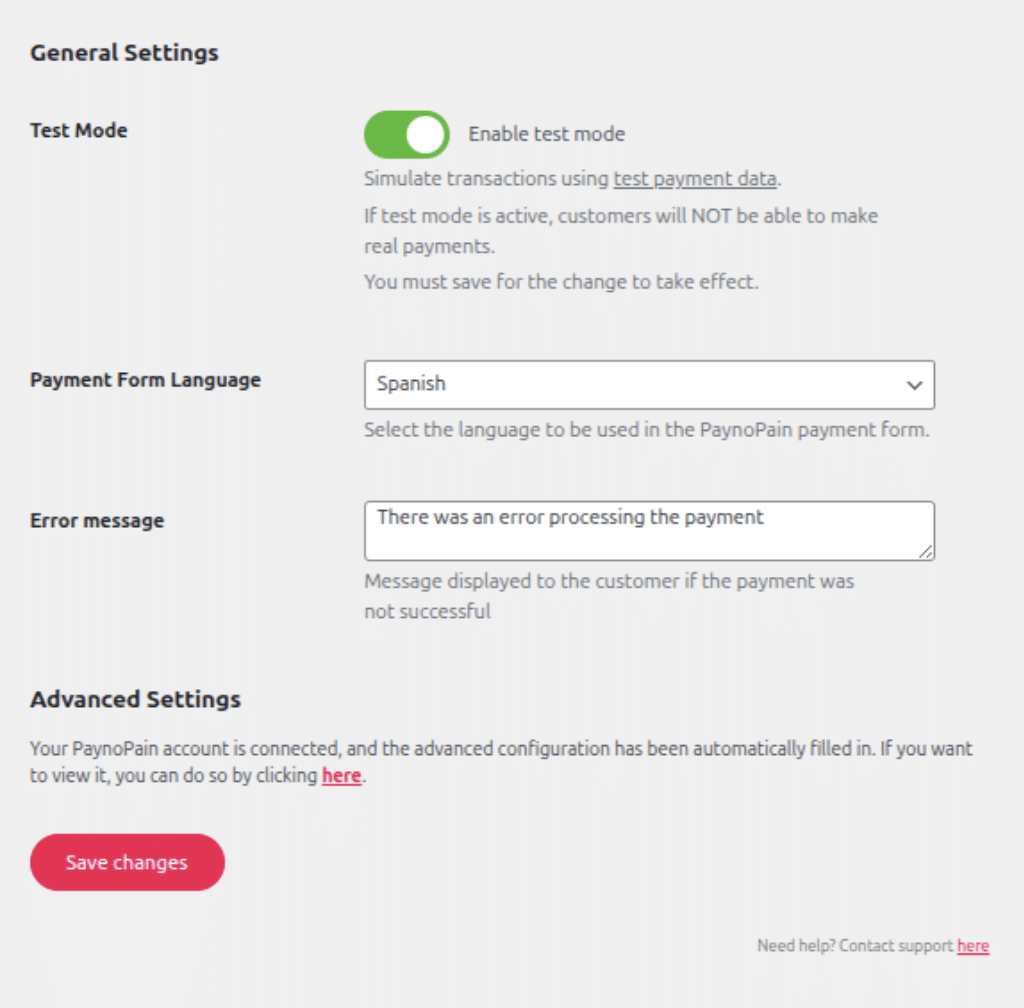
5. Dacă folosești pagina de plată în locul checkout-ului PaynoPain, poți selecta limba implicită. Această opțiune redirecționează clientul către o pagină externă pentru a finaliza plata.
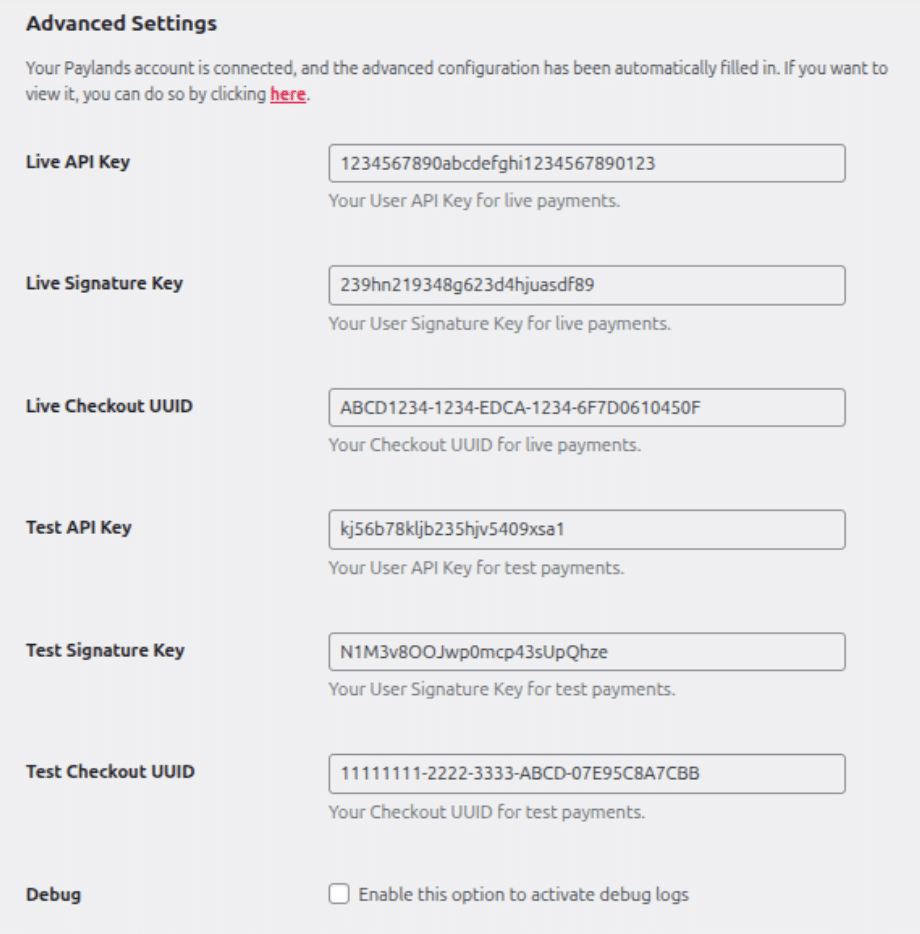
6. La autentificare, pluginul descarcă automat configurația comerciantului. Nu este necesar să introduci manual credențialele, deși le poți consulta oricând prin linkul “here” (deasupra butonului “Save changes”), care va deschide un panou derulant afișând credențialele de acces.
Metodele de plată disponibile în plugin
Pluginul PaynoPain oferă două moduri de procesare a plăților în magazinul WooCommerce:
Plata prin checkout
Acesta este modul obișnuit de funcționare. Utilizatorul este redirecționat către checkout-ul găzduit de PaynoPain, unde va vedea toate metodele de plată configurate de comerciantul tău. Astfel, poate selecta metoda cea mai potrivită pentru a procesa plata.
- Pentru a ajusta titlul și descrierea afișate utilizatorului la checkout, apasă butonul “Configure”.
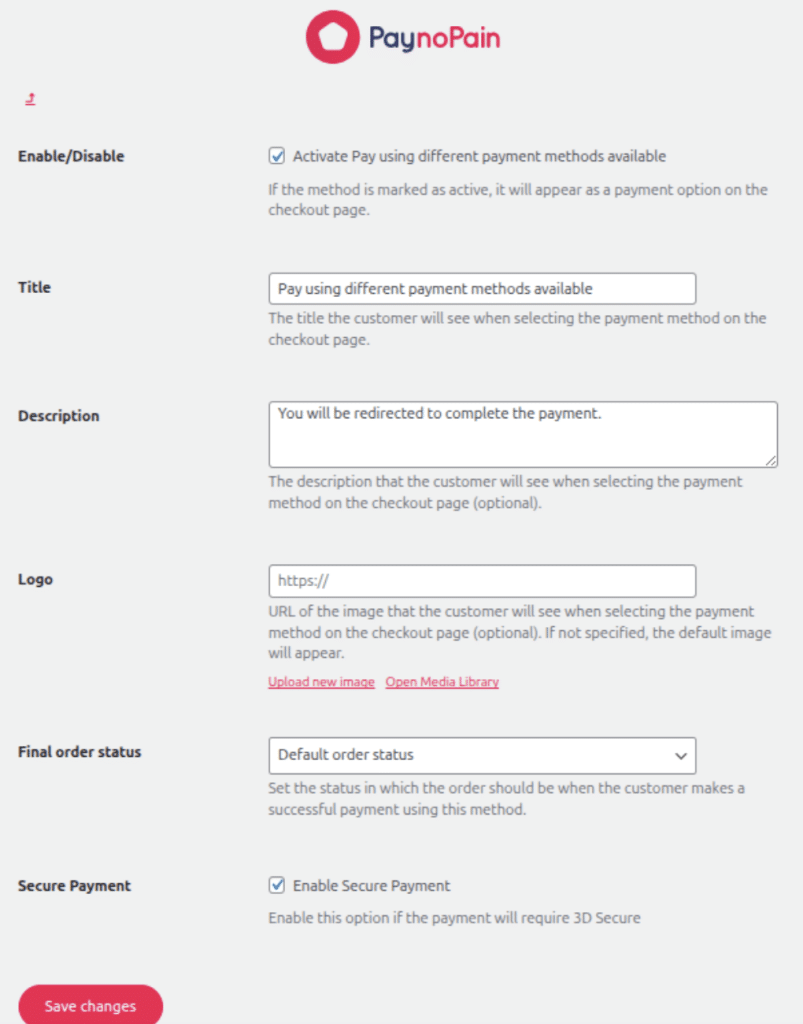
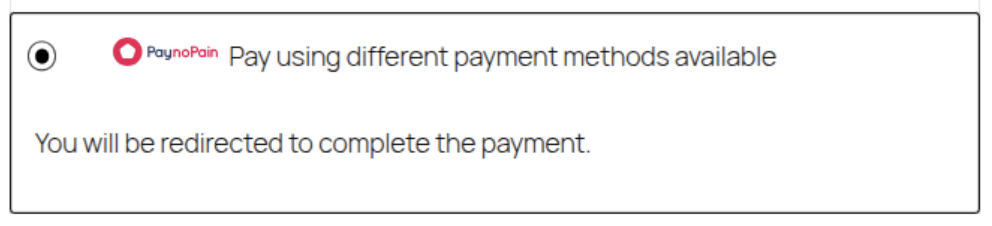
- După completarea câmpurilor “Title” și “Description”, acestea vor fi afișate utilizatorului astfel:
- Asigură-te că activezi opțiunea “Secure payment”, cerință impusă de Visa și Mastercard, deoarece acestea solicită ca plățile prezente de utilizator să fie procesate prin 3DS pentru a trece autentificarea băncii.
- Checkout-ul are o configurație implicită care poate fi modificată din panoul de control PaynoPain. Totuși, din setările pluginului poți modifica și anumite aspecte accesând meniul lateral WordPress, în secțiunea “PaynoPain > Styles”:
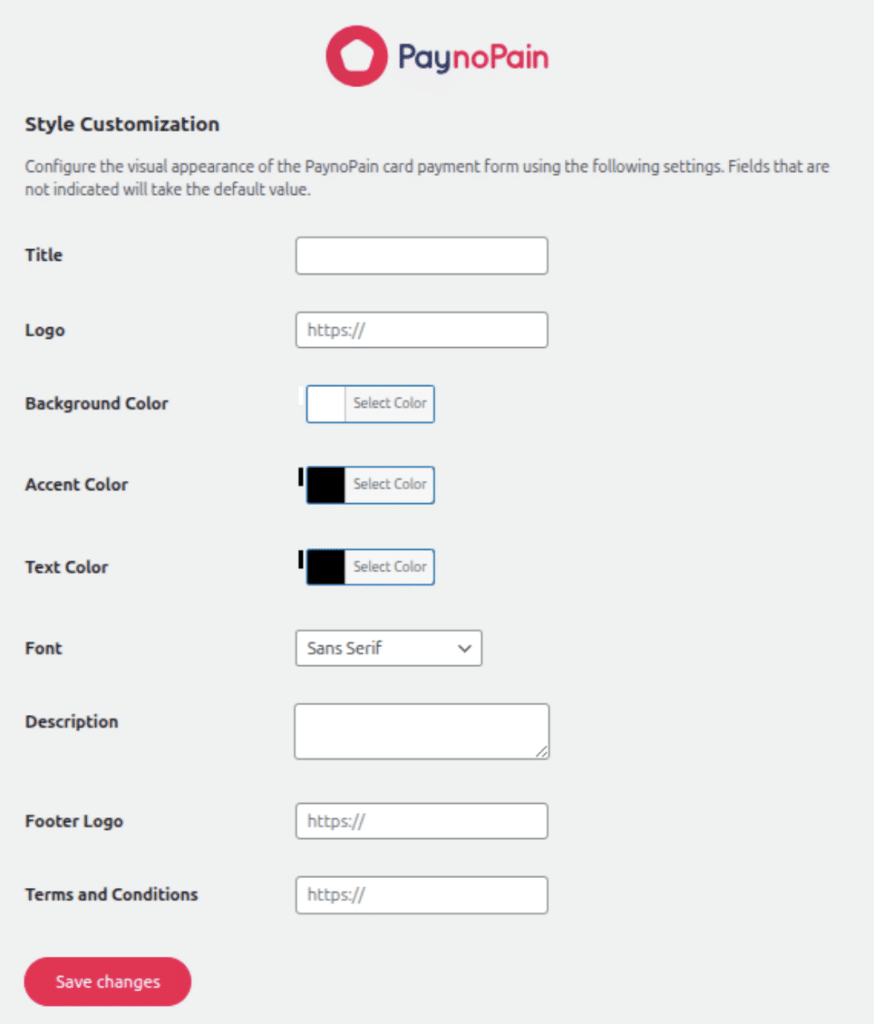
Această configurație va prevala asupra celei definite în panoul PaynoPain.
Plată One-Click
Această metodă permite utilizatorilor care au cumpărat anterior să folosească carduri tokenizate anterior, accelerând procesul și evitând necesitatea de a introduce din nou cardul.
- Pentru configurarea acestui tip de plată, în meniul principal al pluginului, apasă pe „Configure”:

- Va apărea următorul ecran:
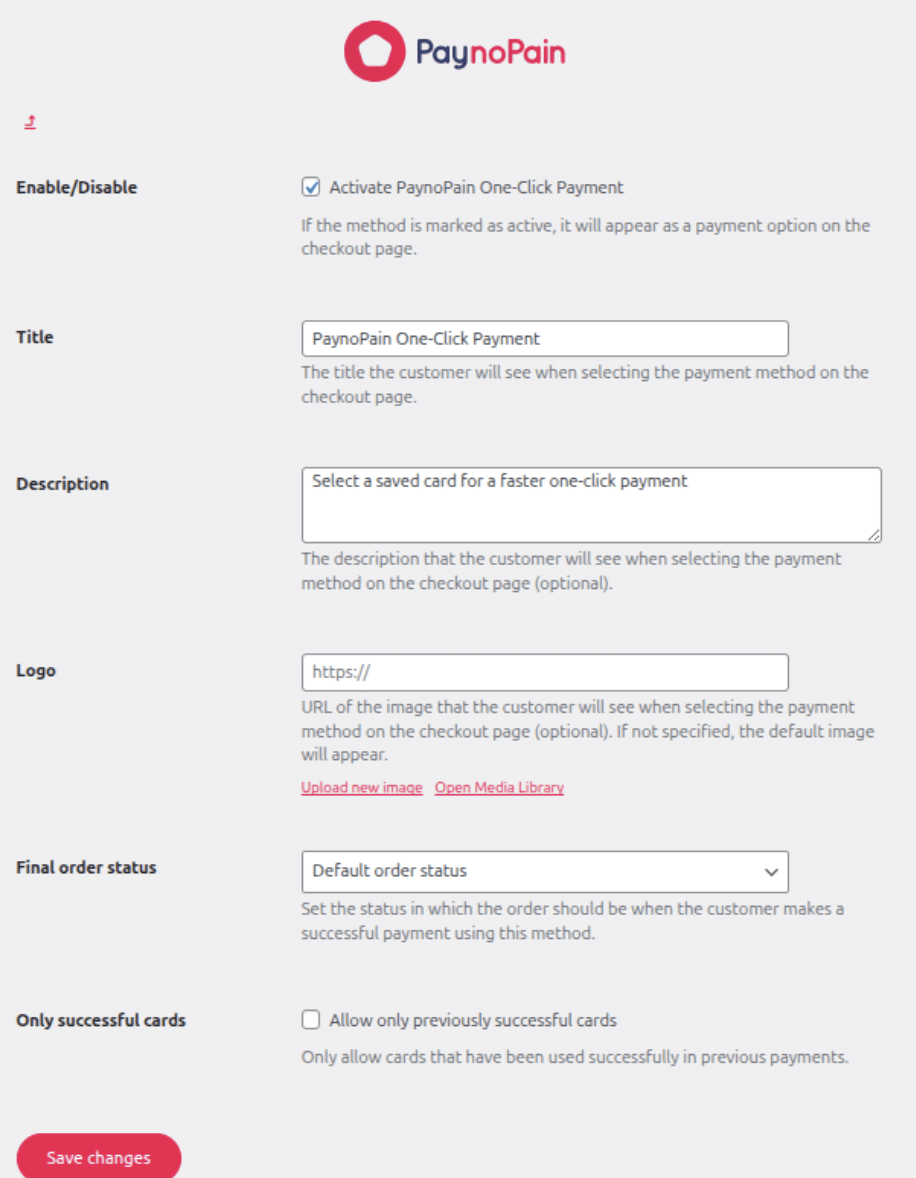
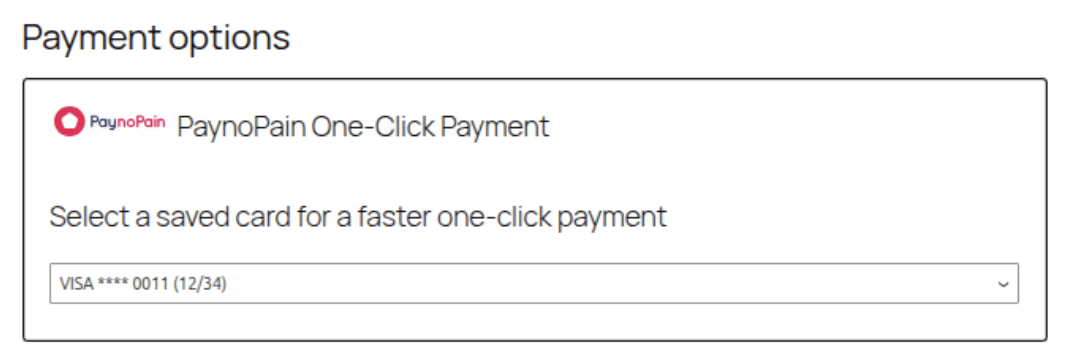
- Textul pe care îl introduci în câmpurile „Title” și „Description” va fi titlul și descrierea pe care le va vedea utilizatorul la plată:
Testarea pluginului în modul Sandbox
Toate testele trebuie efectuate în “Sandbox Mode”, folosind cardurile de test oferite de PaynoPain, pe care le poți găsi aici. Acest lucru permite verificarea integrării corecte fără a procesa plăți reale.
Începe să accepți plăți online cu procesatorul de plăți PaynoPain
Instalează pluginul nostru pentru POS virtual în magazinul tău online
Integrarea PaynoPain cu WooCommerce permite acceptarea plăților cu card și a unei varietăți largi de metode de plată rapid și în siguranță. Datorită pluginului nostru, magazinul tău ecommerce va fi pregătit să accepte plăți online cu un POS virtual adaptat nevoilor afacerii tale.
Dacă ai întrebări, contactează echipa noastră și te vom ghida pas cu pas prin procesul de instalare al pluginului, astfel încât magazinul tău să fie operațional cât mai curând posibil.