Cómo instalar el plugin de PaynoPain en tu tienda WooCommerce
Disponer de una pasarela de pago óptima es clave para que tu tienda WooCommerce funcione de manera ágil y segura. Facilita que tus clientes finalicen sus compras rápidamente y aumenta las posibilidades de venta.
Con PaynoPain, puedes integrar nuestra pasarela de pago online directamente vía API o, de forma mucho más sencilla, usando nuestro plugin para WooCommerce. Esta plataforma es una de las más populares del mundo, con alrededor del 23% de cuota de mercado según Statista, lo que la convierte en una opción confiable para tu tienda online.
Nuestro plugin está diseñado para instalarse en pocos pasos, permitiéndote aceptar pagos con tarjeta, Bizum, PayPal y otros métodos alternativos sin complicaciones.

En esta guía te mostraremos paso a paso cómo instalar y configurar el plugin de PaynoPain para Woocomerce, para que tu tienda esté lista para aceptar pagos online.
Requisitos iniciales para la instalación del plugin de WooCommerce
Para que el plugin funcione correctamente, necesitas cumplir obligatoriamente estos pasos previos:
1. Dar de alta tu comercio
Tu comercio debe estar registrado en la plataforma de pago online de PaynoPain. Este paso es imprescindible para poder recibir pagos y generar credenciales de acceso al plugin.
2. Recibir las credenciales de acceso
Una vez registrado, recibirás tus credenciales de acceso al panel de control de PaynoPain. Estas credenciales son necesarias para iniciar sesión en el plugin y conectar tu tienda con la pasarela de pago.
Configuración del plugin de WooCommerce
Después de instalar el plugin, verás una nueva sección llamada “PaynoPain” en el menú lateral de WordPress. Al acceder, llegarás a la página de bienvenida del plugin, donde podrás hacer login con tus credenciales.
Pasos a seguir para la instalación del plugin en tu ecommerce
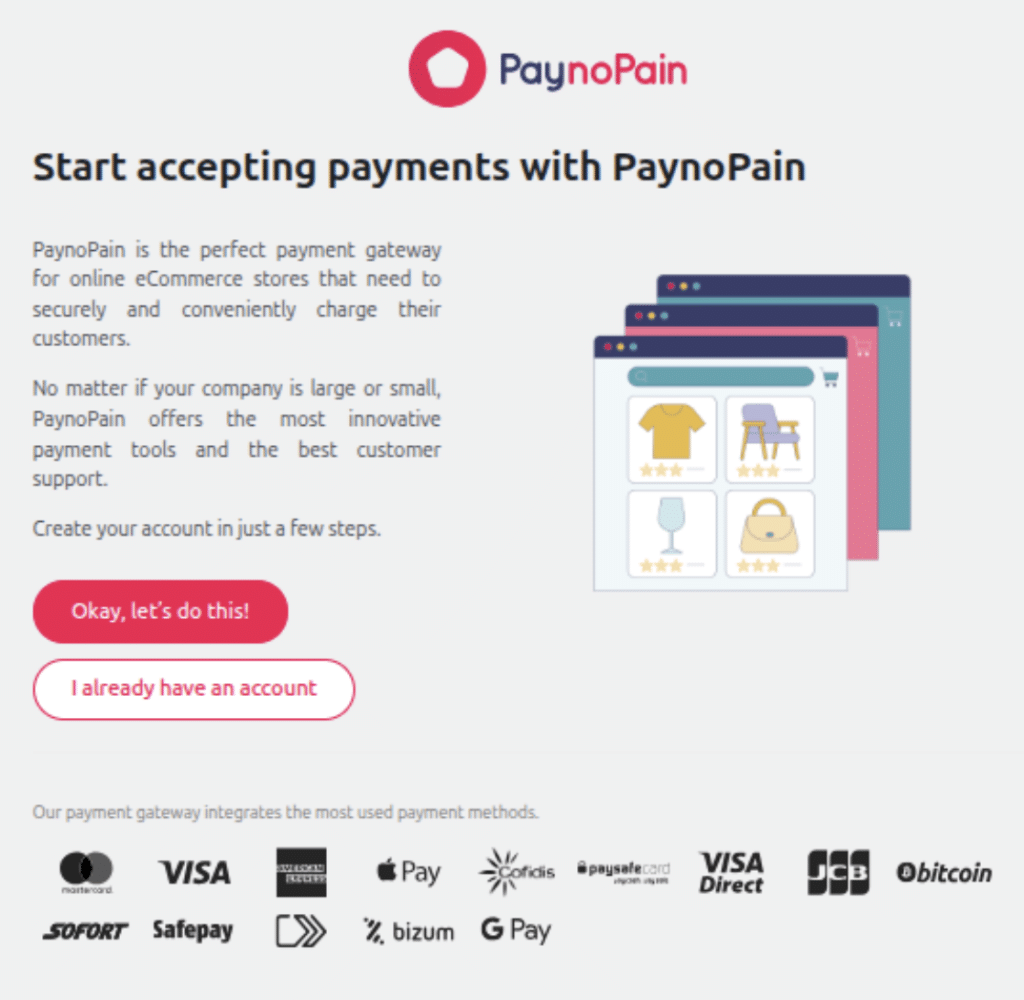
1. Pulsa “I already have an account” e introduce tus credenciales para acceder a la página principal del plugin.
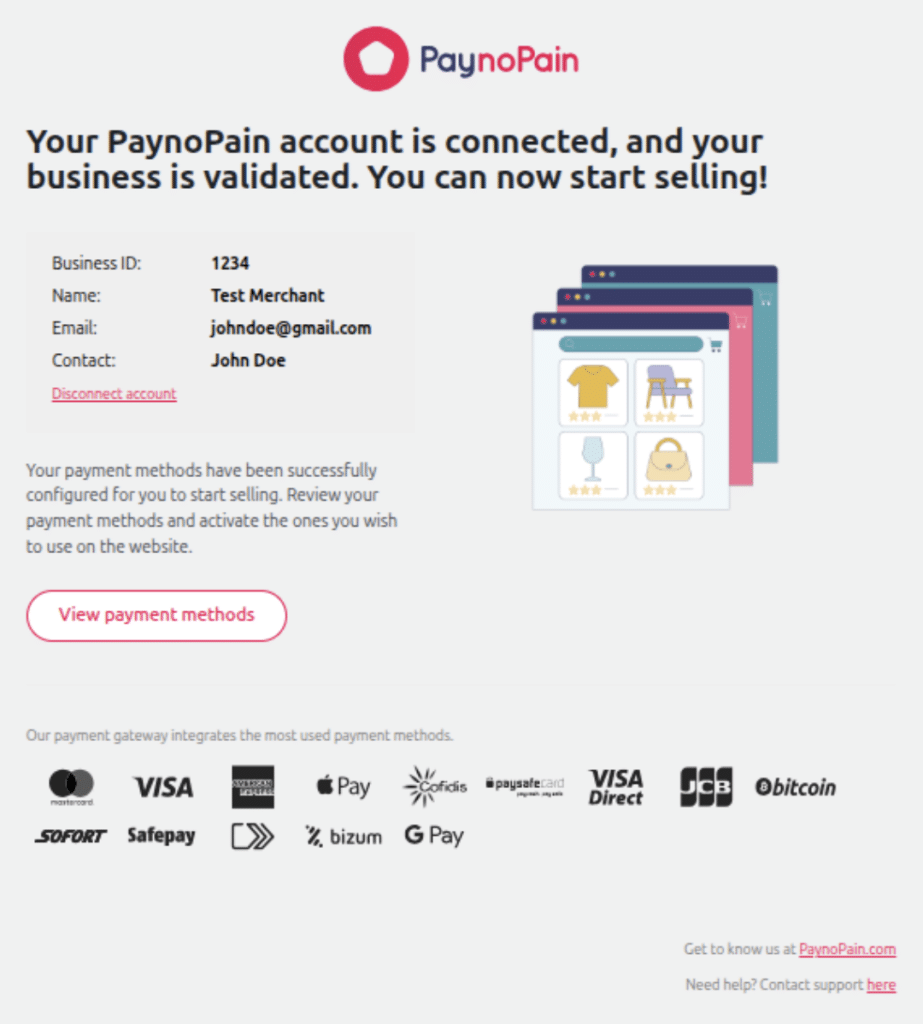
2. Pulsa “View payment methods” para ver el entorno activo.
3. A continuación, te aparecerá la siguiente pantalla con el Sandbox por defecto. En otras palabras, un entorno de pruebas que permite simular pagos sin realizar transacciones reales.
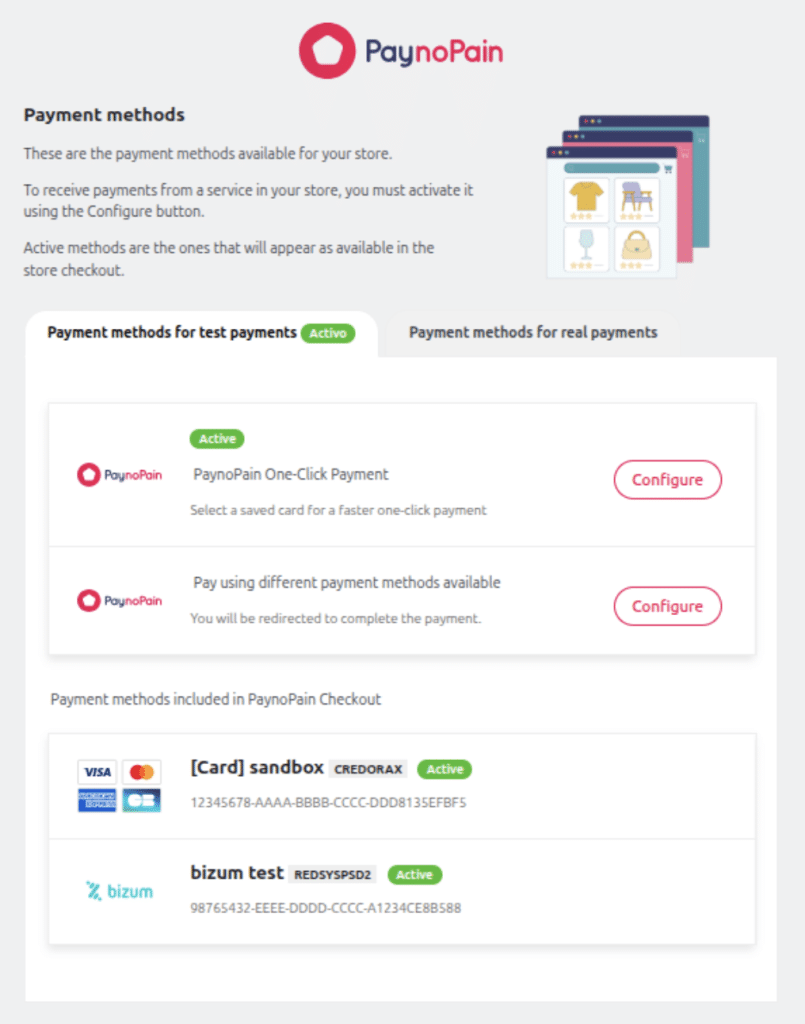
4. Cambia entre Sandbox o Producción usando el check correspondiente (“Test Mode”) según el entorno que necesites. Utiliza el modo Sandbox para realizar simulaciones y verificar que todo funciona correctamente. Cuando esté todo listo, cambia a Producción para empezar a aceptar pagos reales en tu tienda.
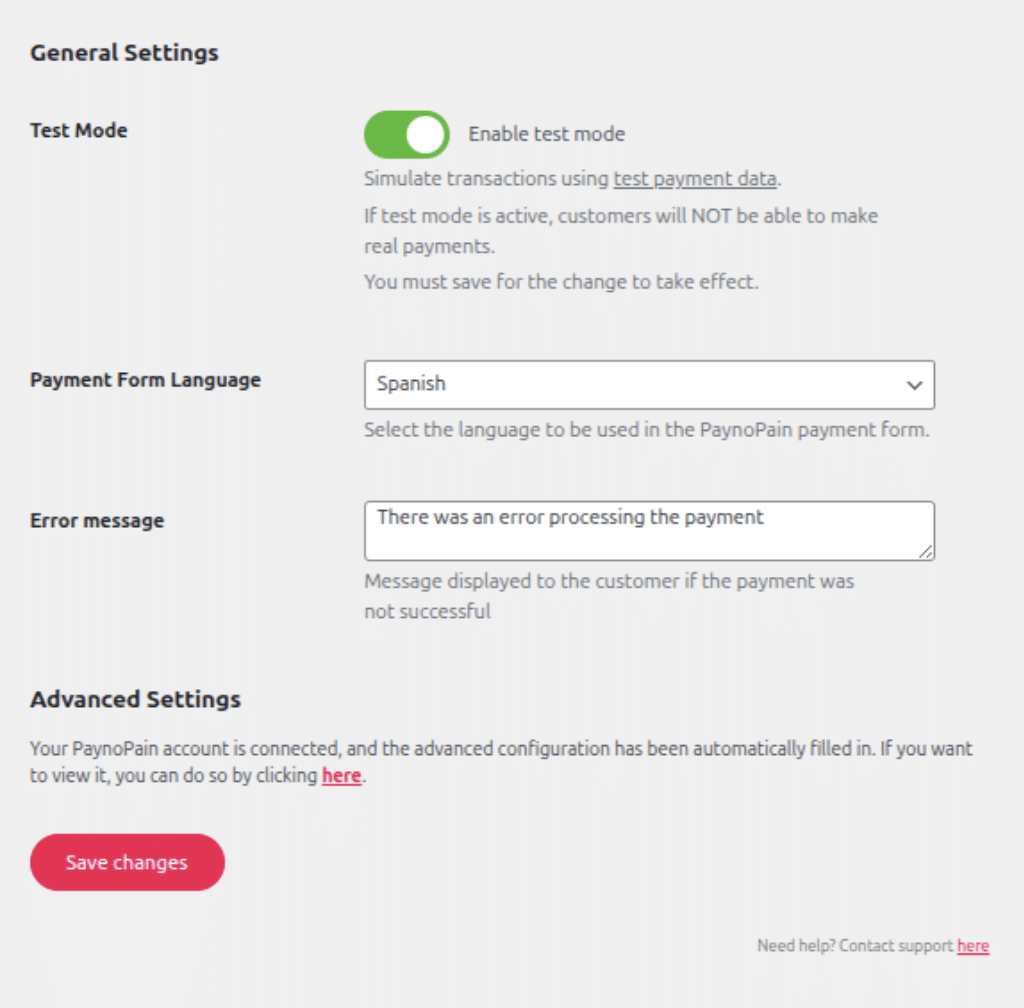
5. Si usas la carta de pago en lugar del checkout de PaynoPain, puedes seleccionar el idioma por defecto. Esta opción consiste en redirigir al cliente a una página externa para que finalice el pago.
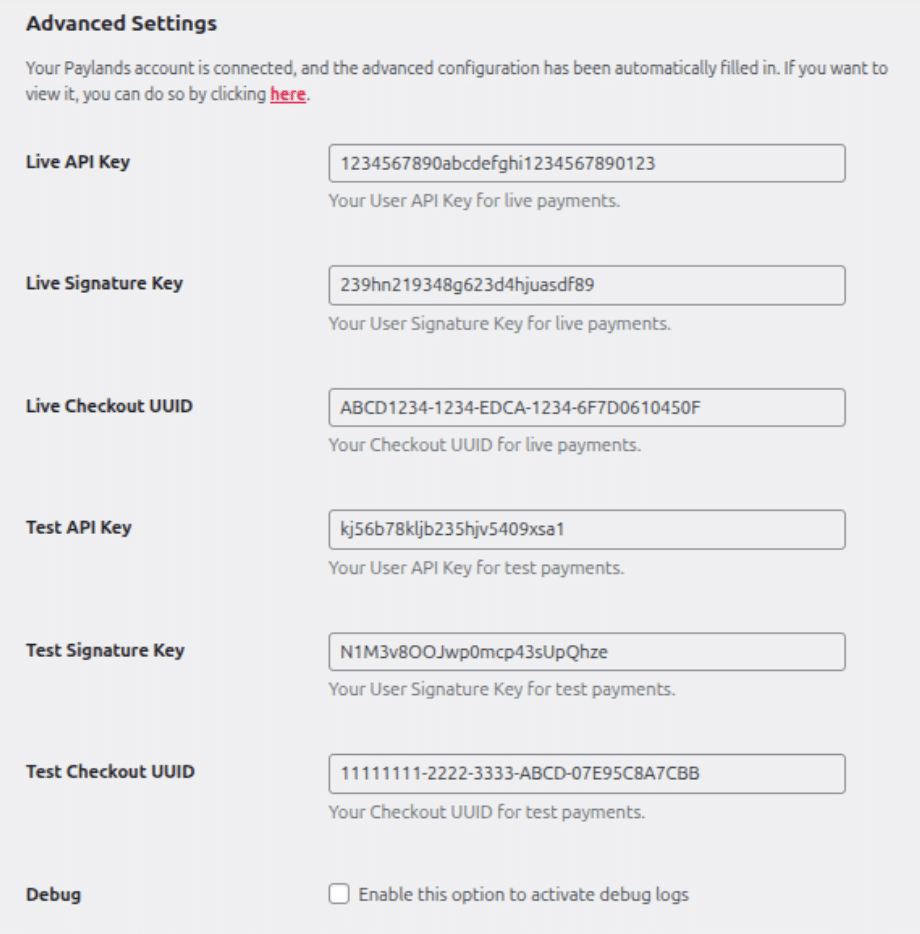
6. Al iniciar sesión, el plugin descarga automáticamente la configuración de tu comercio. No es necesario introducir manualmente tus credenciales, aunque siempre puedes consultarlas en el enlace “here” (encima del botón “Save changes”), que abrirá un panel desplegable mostrando tus credenciales de acceso.
Modos de pago disponibles en el plugin
El plugin de PaynoPain ofrece dos modos para procesar los pagos en tu tienda WooCommerce:
Pago por checkout
Se trata del modo de funcionamiento habitual. El usuario es redirigido al hosted checkout de PaynoPain, donde verá todos los métodos de pago configurados por tu comercio. De este modo, podrá seleccionar el que más le convenga para procesar el pago.
- Para ajustar el título y descripción que se mostrarán al usuario en el checkout, pulsa el botón “Configure” y te aparecerá la siguiente pantalla:
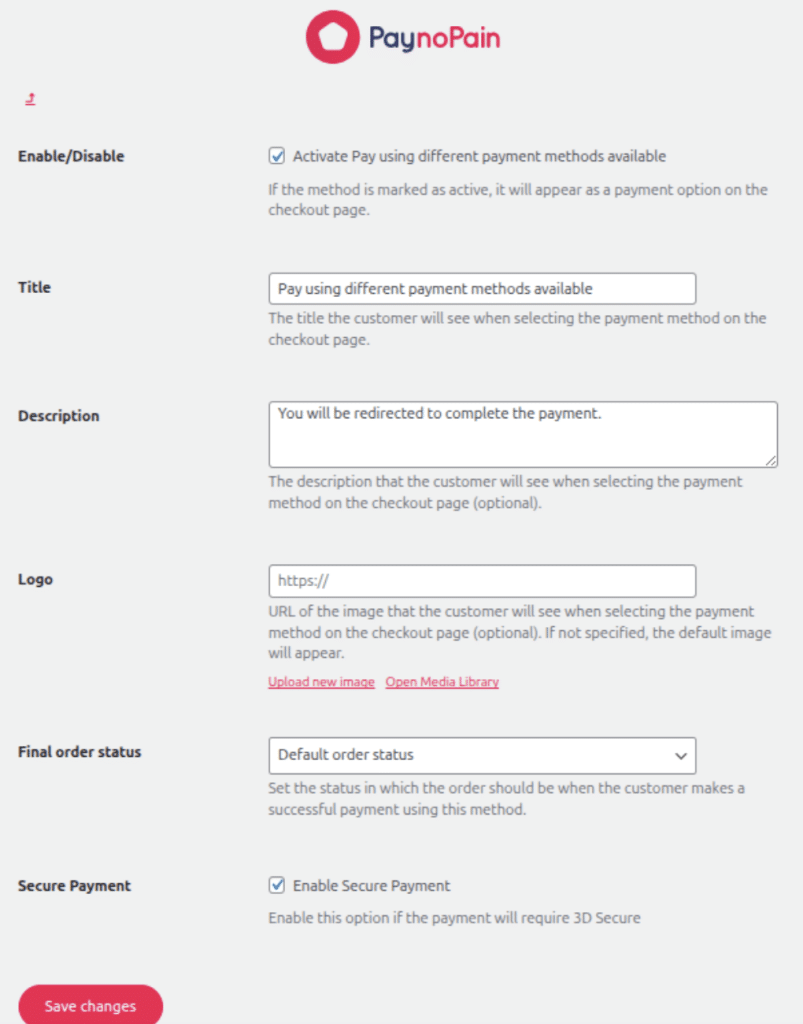
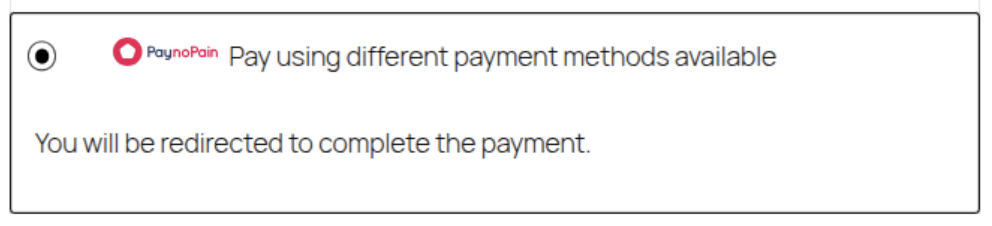
- Con los ajustes superiores, rellenando los apartados de “Title” y “Description”, se mostraría del siguiente modo:
- Asegúrate de activar la opción “Secure payment”, requisito de Visa y Mastercard porque exigen que el usuario presente en los pagos debe procesarse por 3DS para superar el proceso de autenticación de su banco.
- El checkout tiene una configuración por defecto que puede ser modificada desde el propio panel de control de PaynoPain. Sin embargo, desde la configuración del plugin puedes modificar también algunos aspectos accediendo al menú lateral de WordPress, en la sección “PaynoPain > Styles”:
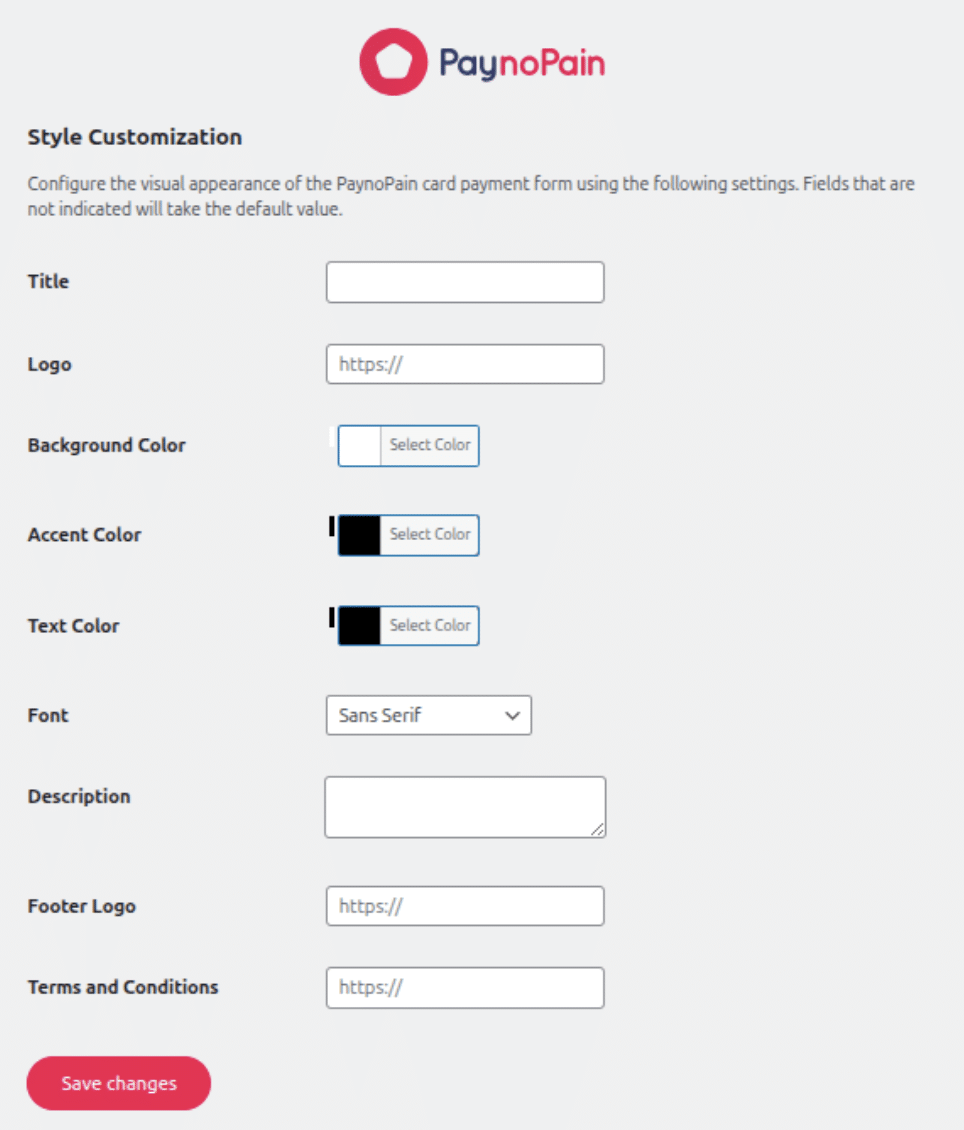
Esta configuración prevalecerá sobre la que haya definida en el panel de PaynoPain.
Pago One-Click
Este método permite que los usuarios que ya han comprado antes puedan usar tarjetas previamente tokenizadas, agilizando el proceso y evitando que tengan que introducir la tarjeta nuevamente.
- Para la configuración de este tipo de pago, en el menú principal del plugin hay que pulsar en “Configure”:

- De este modo, aparecerá la siguiente pantalla:
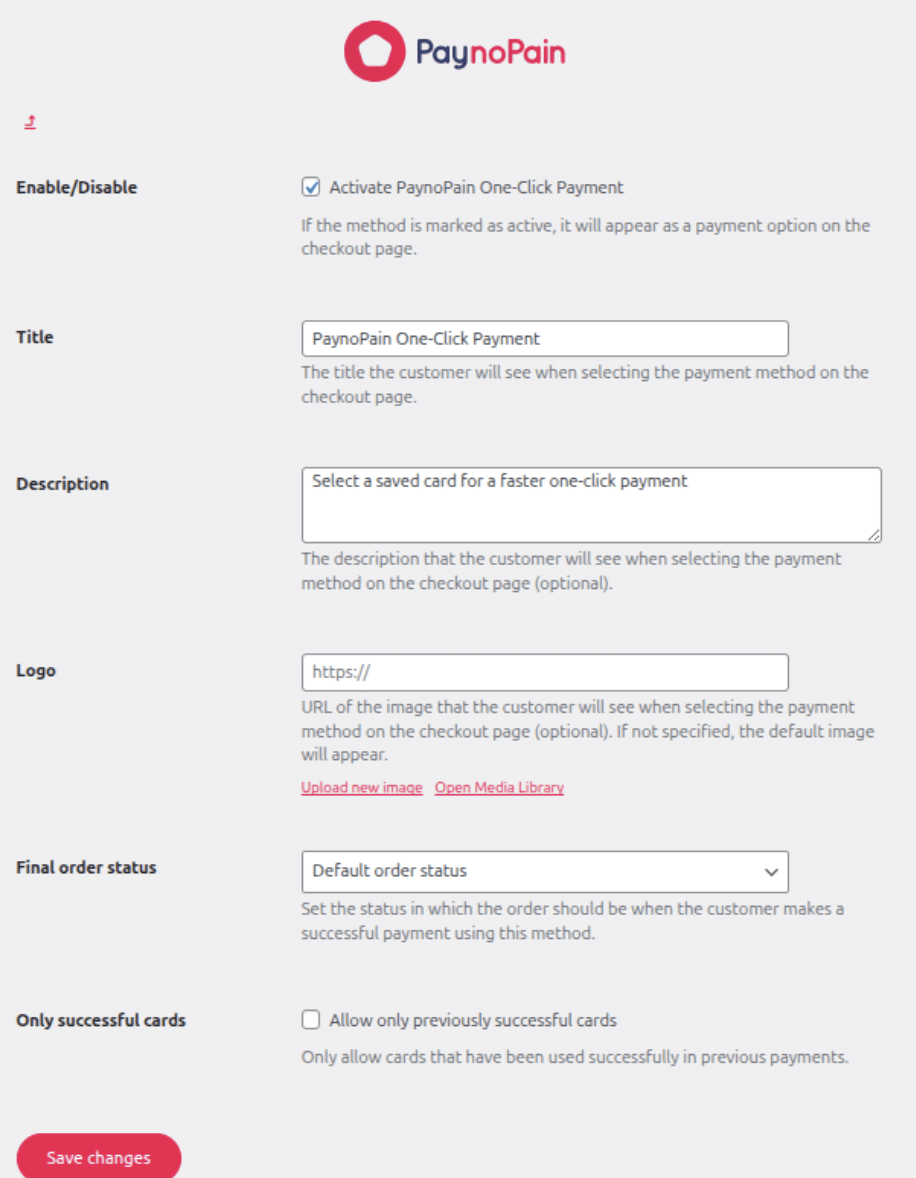
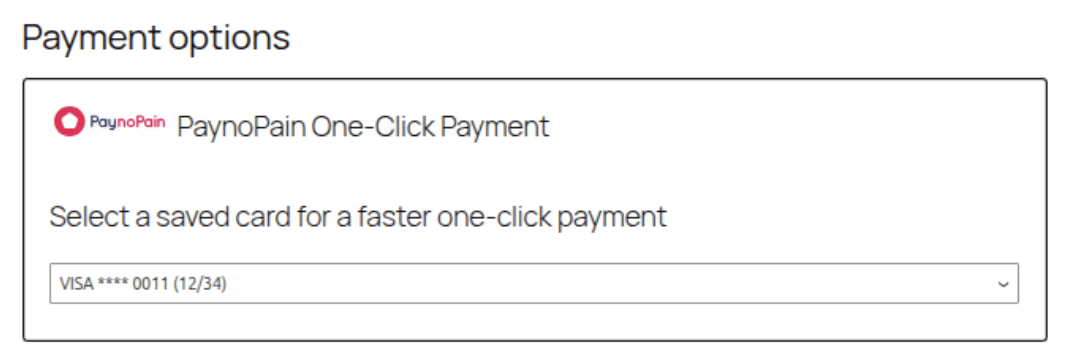
- El texto que escribas en los apartados de “Title” y “Description” serán el título y la descripción que verá el usuario al pagar:
Pruebas del plugin en modo Sandbox
Todas las pruebas deben realizarse en “Sandbox Mode”, usando las tarjetas de prueba proporcionadas por PaynoPain que puedes encontrar aquí. Esto permite verificar la correcta integración sin procesar pagos reales.
Empieza a aceptar pagos con la pasarela de pago online de PaynoPain
Instala nuestro plugin para el TPV virtual en tu tienda online
La integración de PaynoPain con WooCommerce te permite cobrar con tarjeta y una amplia variedad de métodos de pago de manera rápida y segura. Gracias a nuestro plugin, tu ecommerce estará listo para aceptar pagos online con un TPV virtual a la altura de tu negocio.
Si tienes alguna duda, contacta con nosotros y nuestro equipo te acompañará paso a paso en el proceso de instalación del plugin para que tu tienda esté operativa cuanto antes.