Como instalar o plugin da PaynoPain na sua loja WooCommerce
Dispor de uma gateway de pagamentos eficiente é essencial para que a sua loja WooCommerce funcione de forma ágil e segura. Facilita que os seus clientes concluam as compras rapidamente e aumenta as probabilidades de venda.
Com a PaynoPain, pode integrar a nossa gateway de pagamentos diretamente via API ou, de forma muito mais simples, utilizando o nosso plugin para WooCommerce. Esta plataforma é uma das mais populares do mundo, com cerca de 23% de quota de mercado segundo a Statista, sendo uma opção fiável para a sua loja online.
O nosso plugin foi desenvolvido para ser instalado em poucos passos, permitindo aceitar pagamentos com cartão, Bizum, PayPal e outros métodos alternativos sem complicações.

Neste guia, mostramos passo a passo como instalar e configurar o plugin da PaynoPain para WooCommerce, para que a sua loja esteja pronta para aceitar pagamentos online.
Requisitos iniciais para a instalação do plugin WooCommerce
Para que o plugin funcione corretamente, é obrigatório cumprir os seguintes passos:
1. Registar o seu comércio
O seu comércio deve estar registado na gateway de pagamentos da PaynoPain. Este passo é essencial para receber pagamentos e gerar credenciais de acesso ao plugin.
2. Receber as credenciais de acesso
Após o registo, receberá as credenciais de acesso ao painel de controlo da PaynoPain. Estas credenciais são necessárias para iniciar sessão no plugin e ligar a sua loja à gateway de pagamentos.
Configuração do plugin WooCommerce
Após instalar o plugin, verá uma nova secção chamada “PaynoPain” no menu lateral do WordPress. Ao aceder, chegará à página de boas-vindas do plugin, onde poderá iniciar sessão com as suas credenciais.
Passos para instalar o plugin no seu ecommerce
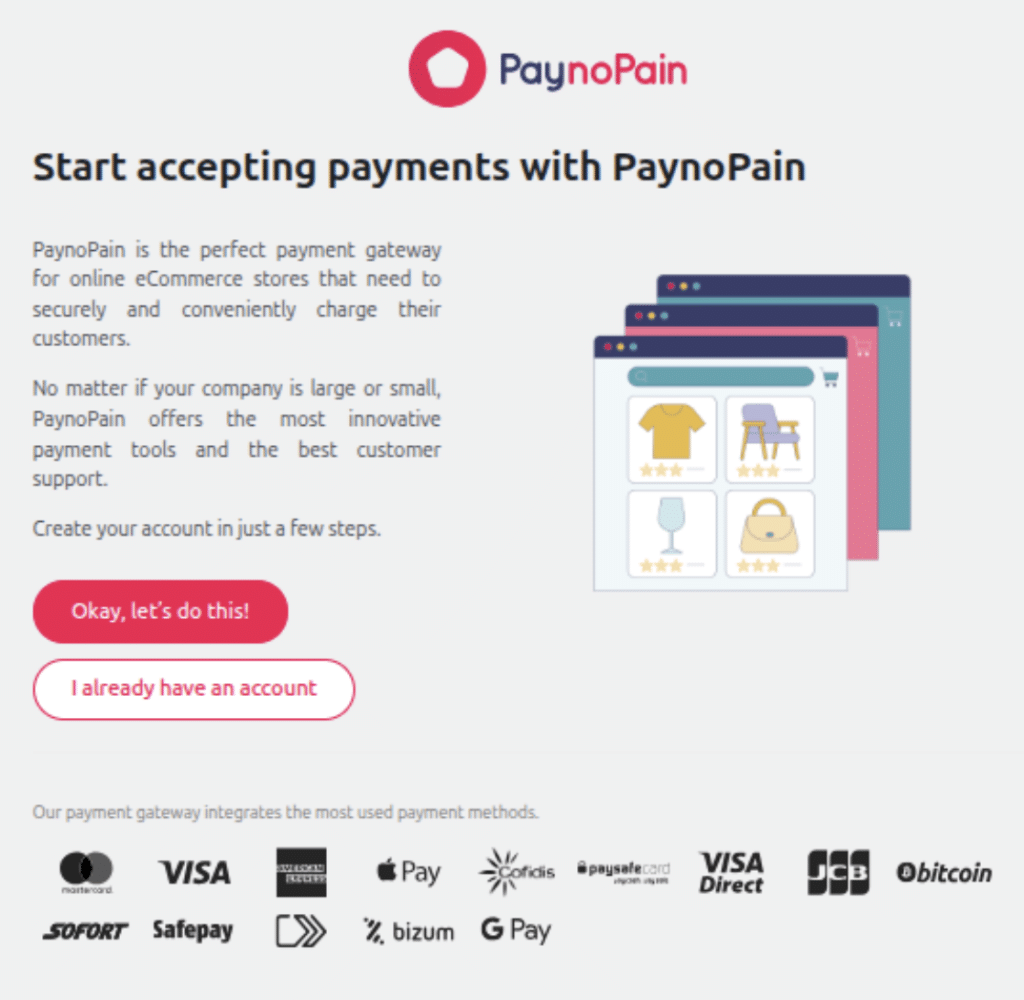
1. Clique em “I already have an account” e introduza as suas credenciais para aceder à página principal do plugin.
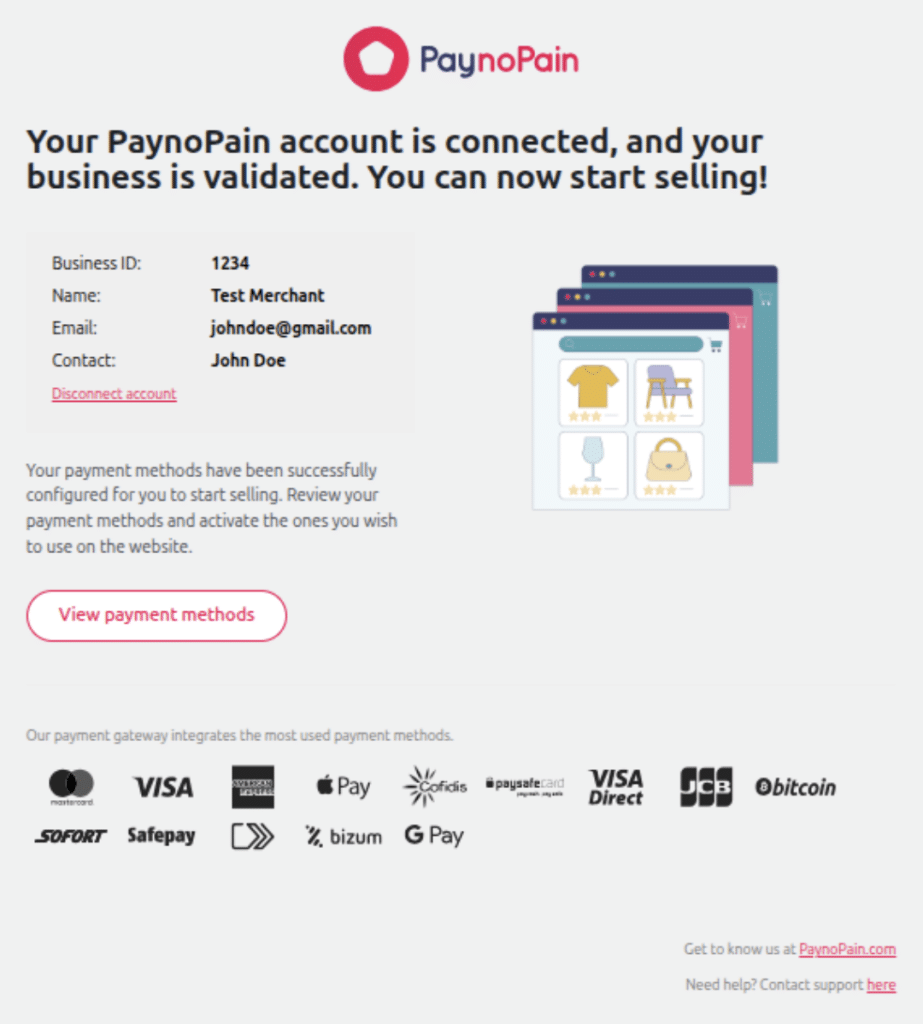
2. Clique em “View payment methods” para ver o ambiente ativo.
3. De seguida, surgirá o ecrã com o Sandbox ativado por defeito, ou seja, um ambiente de testes que permite simular pagamentos sem processar transações reais.
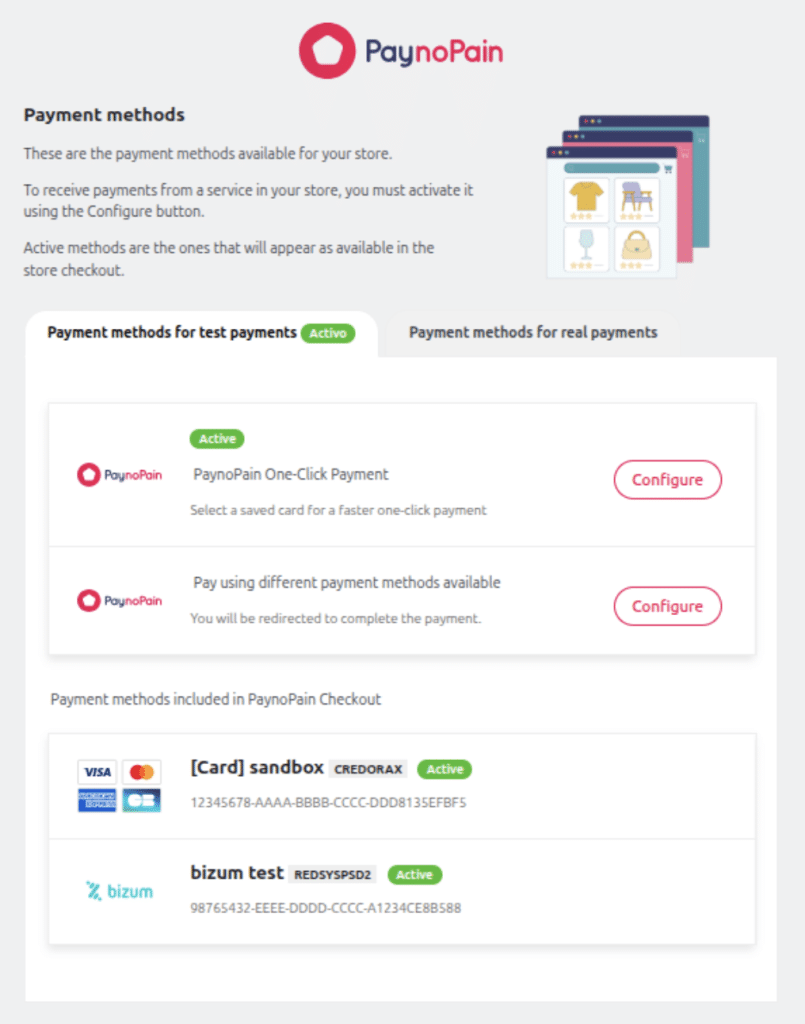
4. Alterne entre Sandbox ou Produção utilizando a opção “Test Mode”, conforme o ambiente necessário. Utilize o modo Sandbox para testes e validações. Quando tudo estiver pronto, passe para Produção para começar a aceitar pagamentos reais.
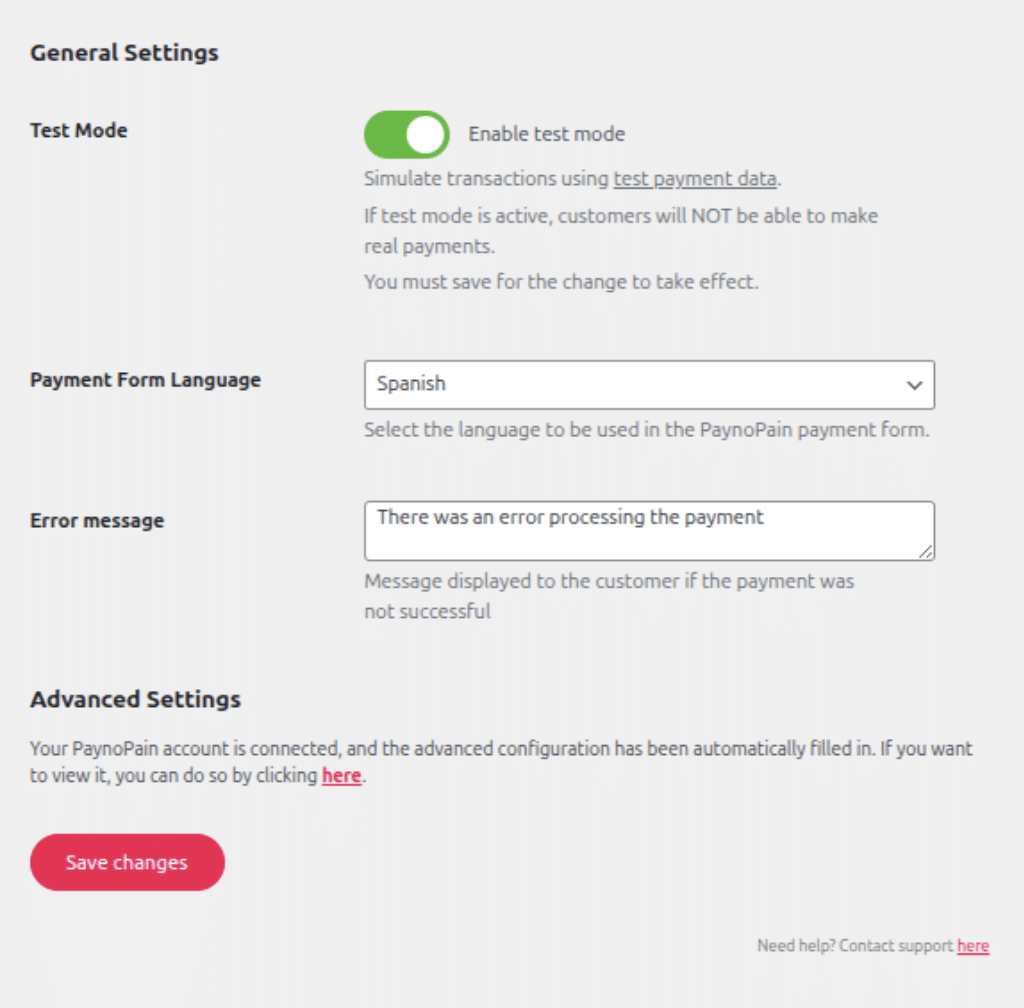
5. Se utilizar a página de pagamento em vez do checkout da PaynoPain, pode selecionar o idioma por defeito. Esta opção redireciona o cliente para uma página externa para concluir o pagamento.
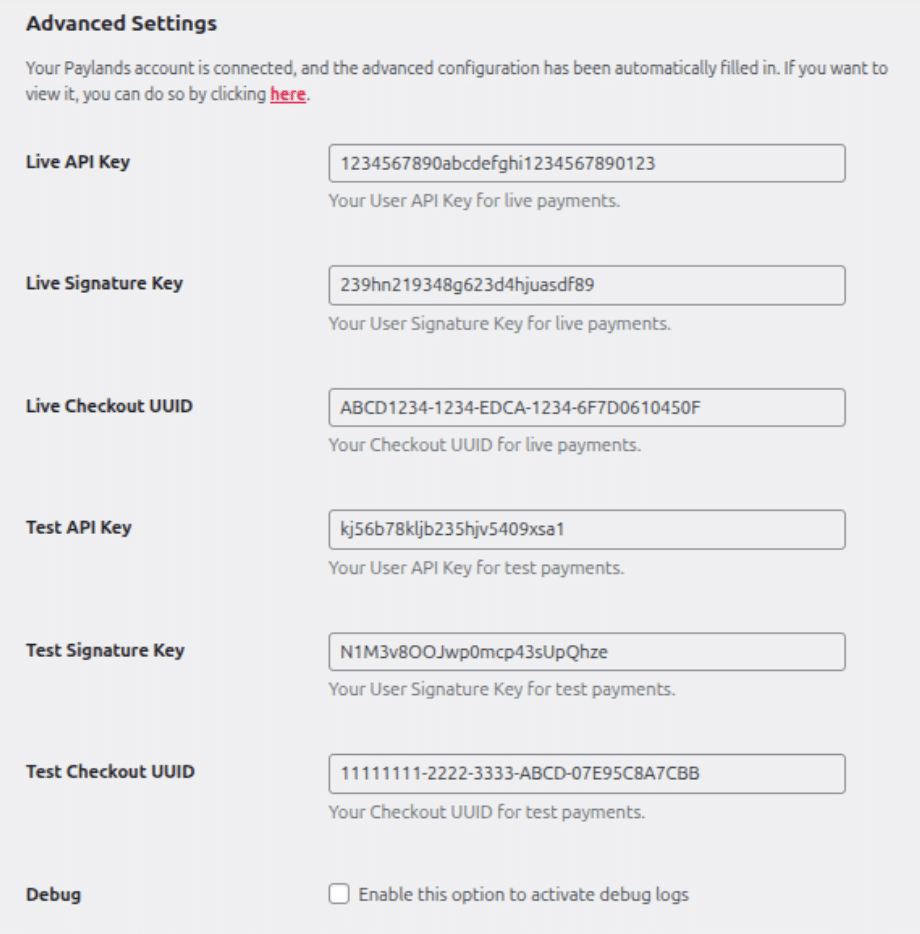
6. Ao iniciar sessão, o plugin descarrega automaticamente a configuração do seu comércio. Não é necessário introduzir manualmente as credenciais, embora possa consultá-las no link “here” (acima do botão “Save changes”), que abrirá um painel com essa informação.
Modos de pagamento disponíveis no plugin
O plugin da PaynoPain oferece dois modos para processar pagamentos na tua loja WooCommerce:
Pagamento por checkout
Trata-se do modo de funcionamento habitual. O utilizador é redirecionado para o checkout alojado da PaynoPain, onde verá todos os métodos de pagamento configurados pelo teu comércio. Desta forma, poderá selecionar o que melhor se adequa para processar o pagamento.
- Para ajustar o título e a descrição que serão apresentados ao utilizador no checkout, clica no botão “Configure” e aparecerá o seguinte ecrã:
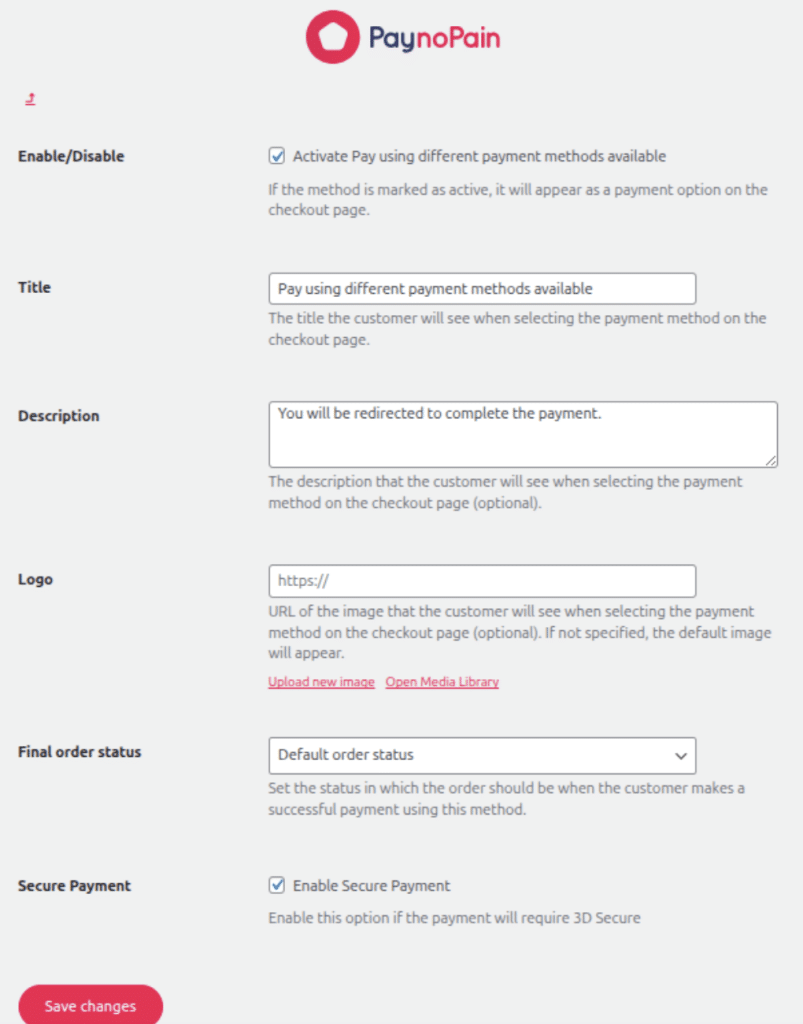
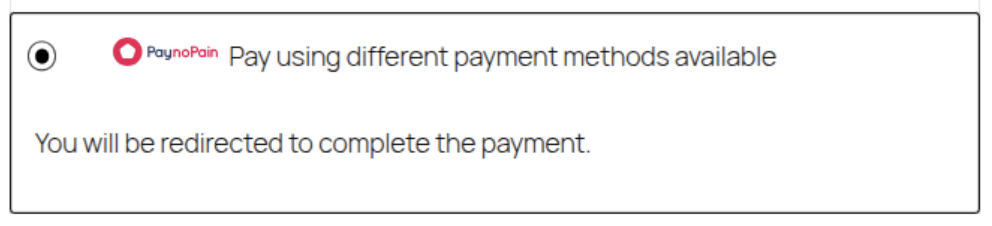
- Com as configurações acima, após preencher os campos “Title” e “Description”, será apresentado da seguinte forma:
- Certifica-te de que ativaste a opção “Secure payment”, um requisito da Visa e Mastercard porque exigem que os pagamentos apresentados pelo utilizador sejam processados via 3DS para completar o processo de autenticação do banco.
- O checkout tem uma configuração por defeito que pode ser modificada a partir do painel de controlo da PaynoPain. No entanto, a partir das definições do plugin também podes alterar alguns aspetos acedendo ao menu lateral do WordPress, na secção “PaynoPain > Styles”:
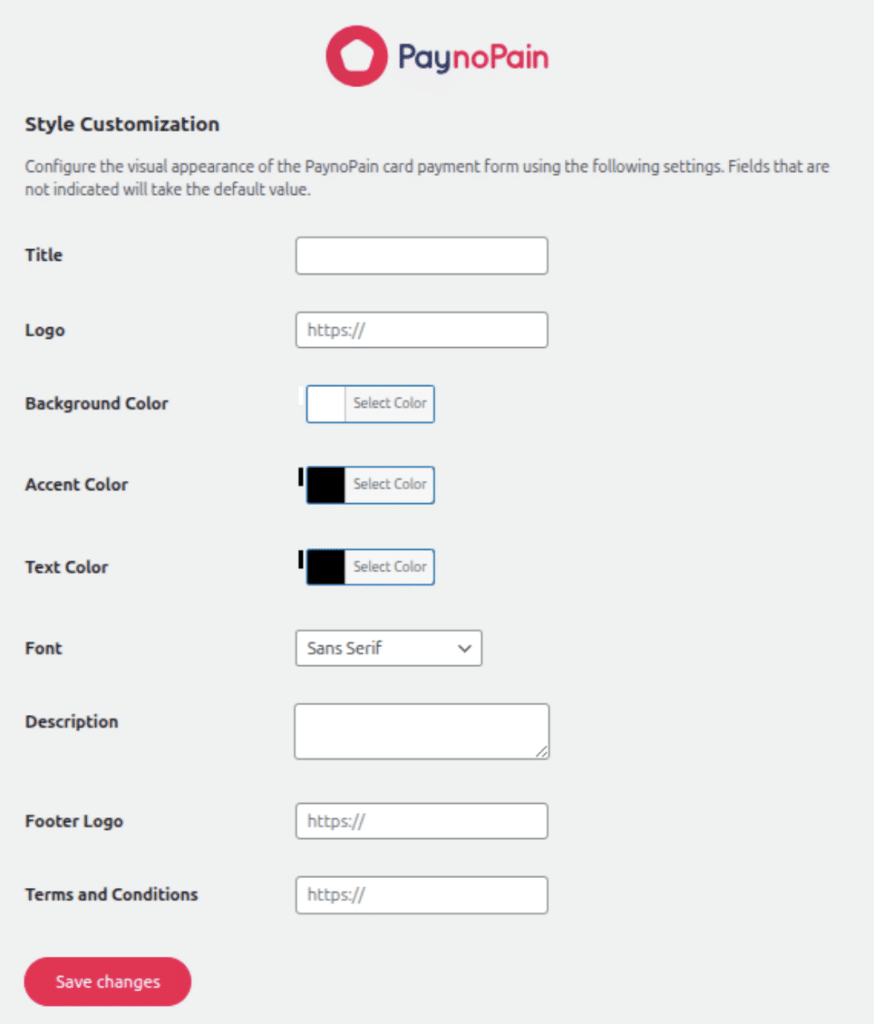
Esta configuração terá prioridade sobre a definida no painel da PaynoPain.
Pagamento One-Click
Este método permite que os utilizadores que já compraram anteriormente possam usar cartões previamente tokenizados, agilizando o processo e evitando ter de introduzir novamente o cartão.
- Para configurar este tipo de pagamento, no menu principal do plugin clica em “Configure”:

- Irá aparecer o seguinte ecrã:
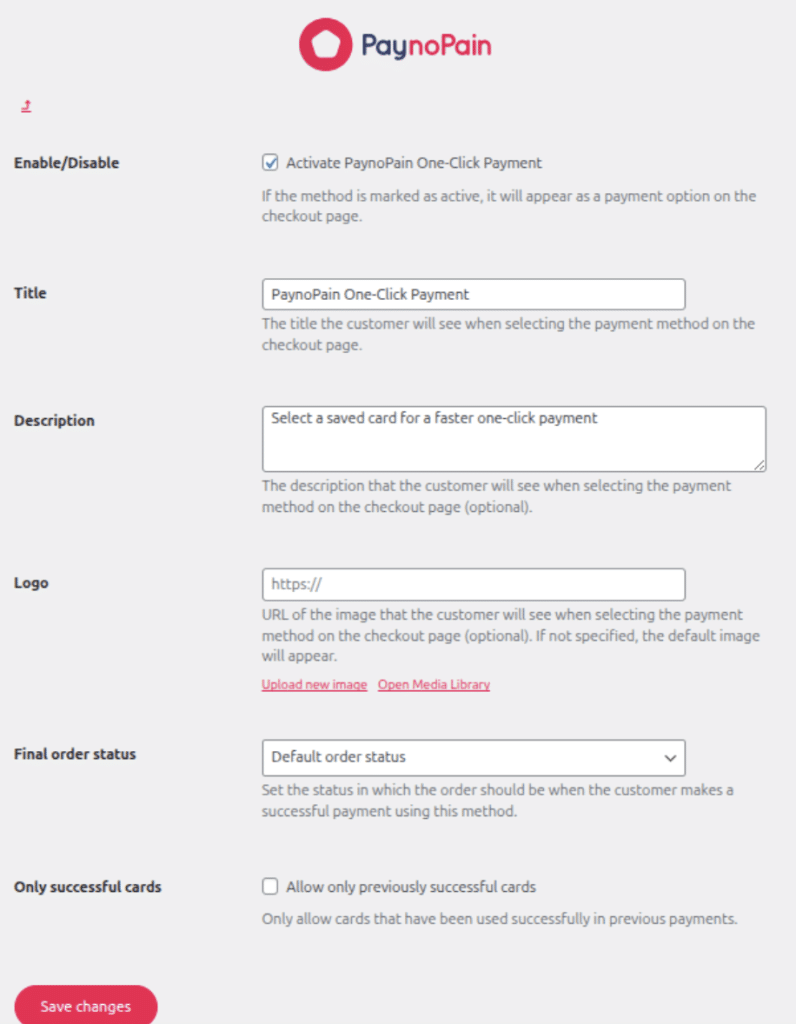
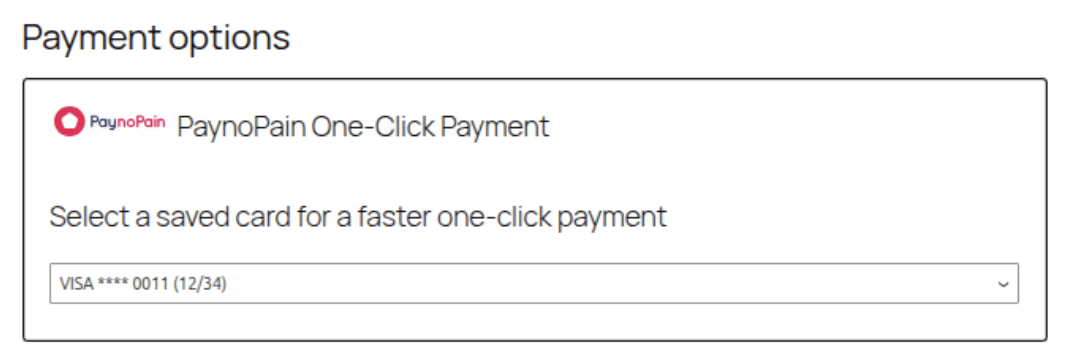
- O texto que escreveres nos campos “Title” e “Description” será o título e a descrição que o utilizador verá no checkout:
Testes do plugin em modo Sandbox
Todos os testes devem ser realizados em “Sandbox Mode”, usando os cartões de teste fornecidos pela PaynoPain, que podes encontrar aqui. Isto permite verificar a integração correta sem processar pagamentos reais.
Começa a aceitar pagamentos com a gateway de pagamento da PaynoPain
Instala o nosso plugin para o TPA virtual na tua loja online
A integração da PaynoPain com WooCommerce permite cobrar com cartão e uma ampla variedade de métodos de pagamento de forma rápida e segura. Graças ao nosso plugin, o teu e-commerce estará pronto para aceitar pagamentos online com um TPA virtual à altura do teu negócio.
Se tiveres alguma dúvida, contacta-nos e a nossa equipa irá acompanhar-te passo a passo no processo de instalação do plugin para que a tua loja esteja operacional o quanto antes.